

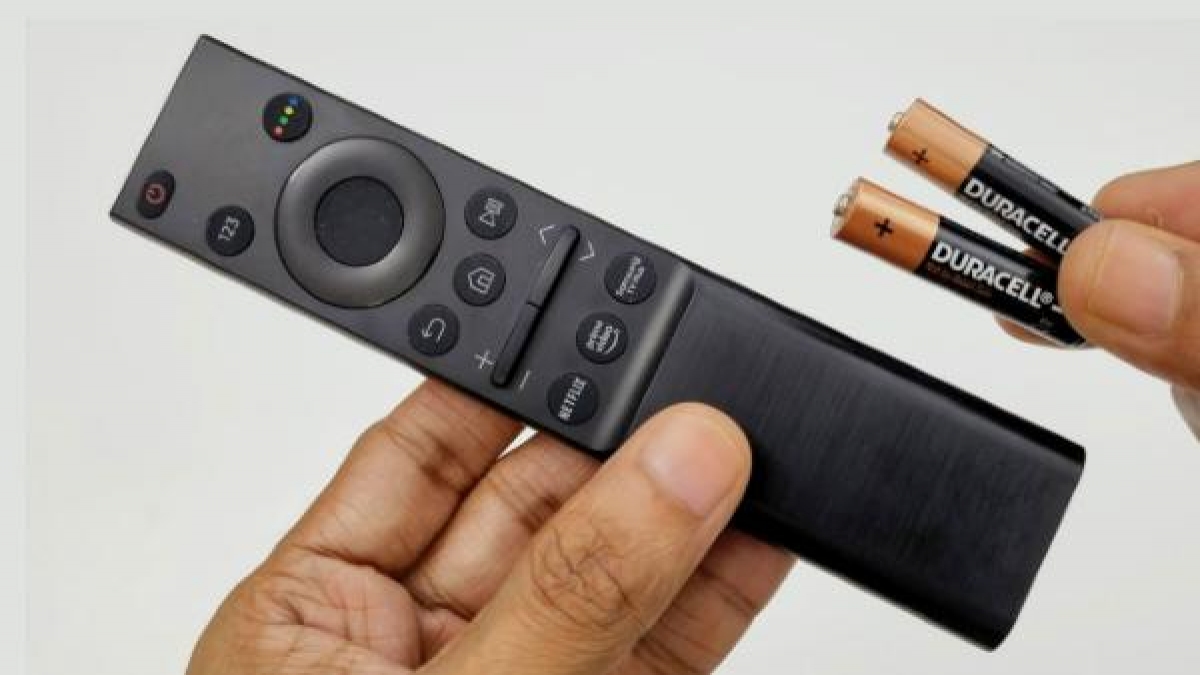
டிவி ரிமோட்க்கு பேட்டரி மாத்துறீங்களா? இது தெரிஞ்சா ரிமோட்டே தேவையில்ல | How to control your android smart tv from smartphone
உங்கள் வீட்டில் ஸ்மார்ட் டிவி (Smart TV) இருக்கிறதா? ஆனால், உங்களுடைய டிவி ரிமோட் (TV Remote) உங்களுக்கு அருகில் இல்லையா? ஆனால், உங்கள் கையில் உங்களுடைய ஸ்மார்ட்போன் (Smartphone) இருக்கிறதா? அப்படியானால், இனி கவலை வேண்டாம் - உங்கள் டிவி ரிமோட்டை தேடவும் வேண்டாம்.! தொடவும் வேண்டாம்.!
உங்கள் டிவி ரிமோட் உங்கள் கையில் இல்லாத போதும் கூட, உங்களுடைய ஸ்மார்ட் டிவியை நீங்கள் சுலபமாக கண்ட்ரோல் செய்ய முடியும். அதை எப்படிச் செய்வது என்பதைத் தான், இந்த பதிவில் பார்க்கப் போகிறோம்.
நீங்கள் ஒரு ஆண்ட்ராய்டு (Android) ஸ்மார்ட்போன் பயனர் என்றால், உங்கள் ஸ்மார்ட் டிவியை கண்ட்ரோல் செய்வது மிகவும் சுலபமானது. ஏனெனில், உங்களுடைய ஸ்மார்ட் டிவியும் ஆண்ட்ராய்டு (Android smart tv) தளத்தில் தான் இயங்குகிறது. உங்கள் ஸ்மார்ட்போனும் கூட அதே ஆண்ட்ராய்டு தளத்தில் தான் இருக்கிறது. இவை இரண்டையுமே கூகுள் (Google) நிறுவனம் தான் கையாள்கிறது.
ஆகையால், ஒரே ஒரு மொபைல் ஆப்ஸின் (mobile apps) உதவி மூலம் உங்கள் டிவியை எளிமையாக கண்ட்ரோல் செய்யலாம். சரி, வாருங்கள் இதை எப்படி செய்வது என்று பார்க்கலாம்..
முதலில் உங்களுடைய ஸ்மார்ட்போனில் கூகுள் டிவி (Google TV) என்ற ஆப்ஸை பதிவிறக்கம் செய்து கொள்ளவும். பெரும்பாலான ஆண்ட்ராய்ட் ஸ்மார்ட்போன்களில் இந்த ஆப்ஸ் இன்பில்ட் ஆகவே இன்ஸ்டால் செய்யப்பட்டிருக்கும் என்பது குறிப்பிடத்தக்கது. அப்படி உங்கள் போனில் இந்த ஆப்ஸ் தென்படவில்லை என்றால், உடனே.! கூகுள் பிளே ஸ்டோர் (Google Play Store) சென்று அங்கு கூகுள் டிவி ஆப் என்று டைப் செய்து இந்த ஆப்ஸை டவுன்லோட் செய்யவும்.
உங்கள் ஸ்மார்ட் டிவி ரிமோட்டில் (smart tv remote) இருப்பது போன்ற அதே ரிமோட் பயன்பாடுகளை இந்த கூகுள் டிவி ஆப்ஸ் (Google TV Apps) மூலம் நீங்கள் பெறலாம் என்பது கவனிக்கத்தக்கது.
- இந்த ஆப்ஸை உங்கள் ஸ்மார்ட்போனில் இன்ஸ்டால் செய்துகொள்ளவும்.
- பிறகு Google TV ஆப்ஸ் கிளிக் செய்து ஓபன் செய்யவும்.
- இப்பொழுது, உங்கள் வலது கீழ் மூளையில் ஒரு ரிமோட் போன்ற ஐகான் காண்பிக்கப்படும்.
- அதை கிளிக் செய்யவும்.
- இப்பொழுது ரிமோட் போன்ற ஒரு லே-அவுட் காண்பிக்கப்படும்.
- அதில் மேல் மூலையில் ஸ்கேனிங் ஃபார் டிவைஸஸ் (scanning for devices) என்ற விருப்பத்தை கிளிக் செய்ய வேண்டும்.
- இப்பொழுது உங்கள் அருகில் உள்ள டிவியின் பெயர் சூஸ் யுவர் டிவைஸ் (choose your device) என்ற விருப்பத்தின் கீழ் காண்பிக்கப்படும்.
- இப்பொழுது உங்கள் ஸ்மார்ட் டிவியின் பெயரை கிளிக் செய்து பேர் டிவைஸ் (pair device) என்று கிளிக் செய்யவும்.
- உங்கள் ஸ்மார்ட் டிவியை, உங்கள் ஸ்மார்ட்போன் உடன் இணைப்பதற்கு ஸ்மார்ட்போனில் காண்பிக்கப்படும் விஷயங்களை பின்பற்றவும்.
- உங்கள் ஸ்மார்ட் டிவி பேர் செய்யப்பட்டவுடன் வேலை முடிந்தது.
- இனி உங்கள் ஸ்மார்ட் ஃபோனில் இருக்கும் ரிமோட் மூலம் டிவியை தாராளமாகக் கட்டுப்படுத்தலாம்.
- இந்த விஷயத்தில் ஏதேனும் தடங்கல் ஏற்பட்டால், உங்கள் ஸ்மார்ட் டிவி சரியான வைஃபை (Wi-Fi) நெட்வொர்க்கில் இணைக்கப்பட்டுள்ளதா என்பதை உறுதிப்படுத்திக் கொள்ளுங்கள்.
- ஸ்மார்ட்போனில் ஸ்மார்ட் டிவியும் ஒரே நெட்வொர்க்கில் இணைக்கப்பட்டிருந்தால் மட்டுமே பேரிங் வெற்றிகரமாக நிகழும்.
- இதை செக் செய்ய உங்கள் டிவியின் Network செட்டிங்ஸ் விருப்பத்தைப் பார்க்கவும்.
- அதேபோல், உங்கள் போனின் நெட்வொர்க் செட்டிங்ஸ் விருப்பத்தையும் செக் செய்க.
- இரண்டு சாதனங்களும் ஒரே நெட்வொர்க்கில் இயங்குவதை உறுதிப்படுத்திக்கொள்ளுங்கள்.
- ஹாட்ஸ்பாட் அல்லது WiFi ஏதுவாக இருந்தாலும் ஒரே நெட்வொர்க்கில் இயங்க வேண்டும்.
இதை ட்ரை செய்து பாருங்கள், இனி உங்கள் டிவி ரிமோட்டை தேடவும் மாட்டீர்கள்.. அடிக்கடி, டிவி ரிமோட்டிற்கு பேட்டரி மாற்ற வேண்டிய வேலையும் இருக்காது.. இனி ஈசியாக போன் மூலம் டிவியை கண்ட்ரோல் செய்ய பழகுங்கள்.
